
사용위치
셀러파트너스 > 상품관리
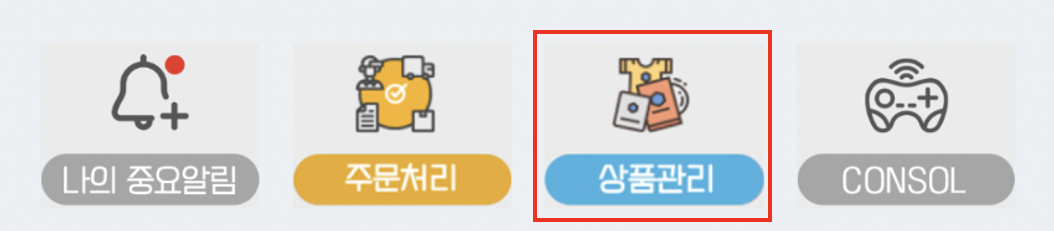
> 셀러파트너스에서는 등록된 상품을 관리할 수 있는 기능을 제공합니다.
> 셀러파트너스는 웹으로도 제공되어 PC에서 하시면 좀더 효율적인 업무가 가능합니다.
https://seller-partner.members.markets
참고로 PC에서 보실때 브라우저 창의 가로 사이즈를 최대한 줄여서 모바일 사이즈와 최대한 비슷하게 보시면 보시기에 좀더 편하십니다.
■ 상품관리
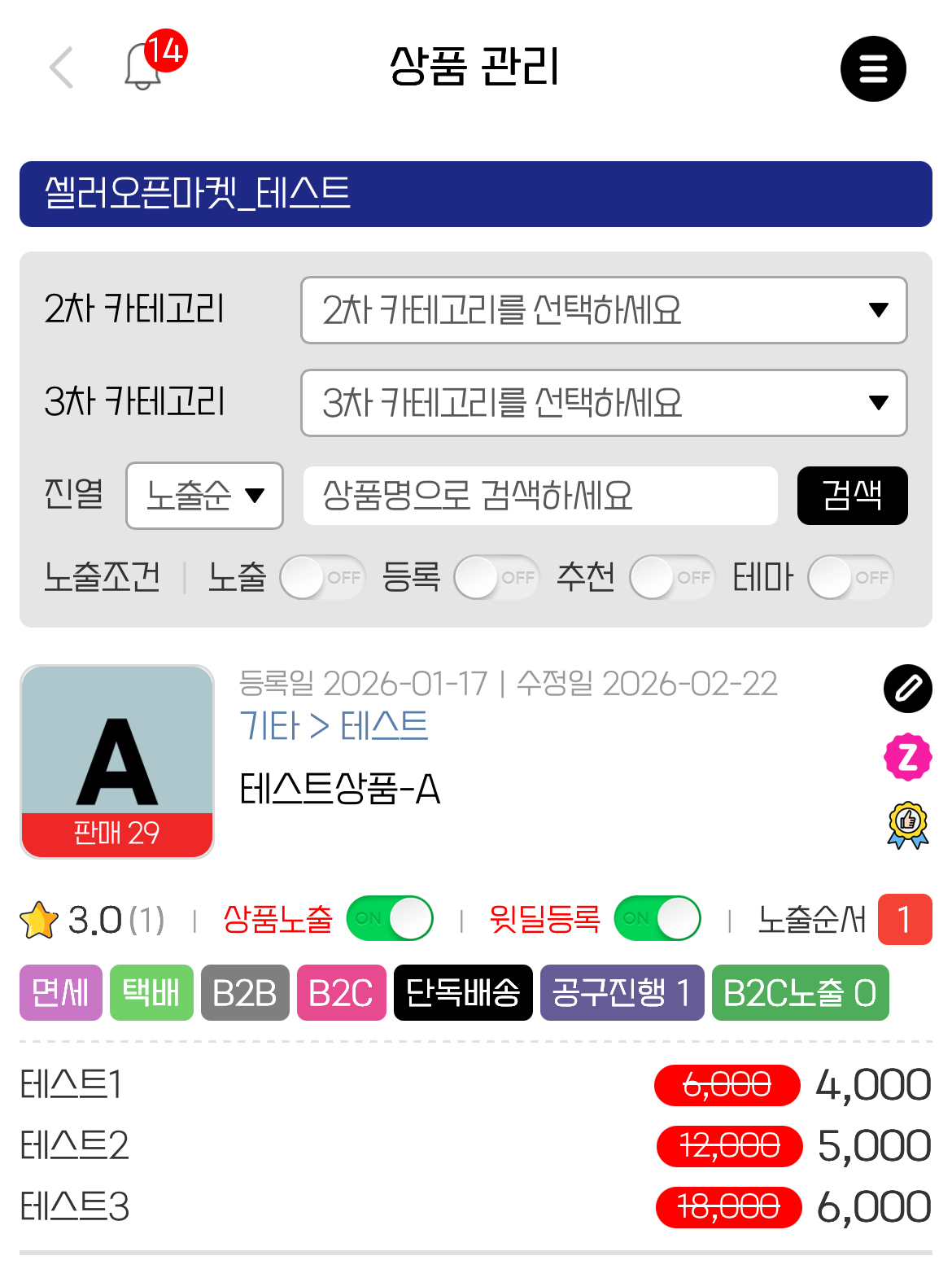
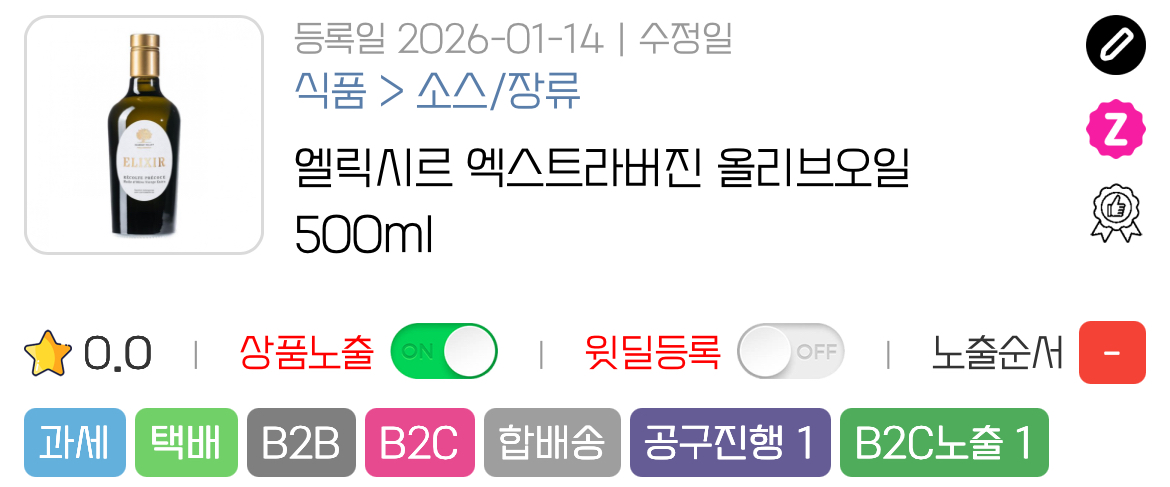
등록한 전체 상품리스트가 제공되며 다양한 검색기능을 활용할 수 있습니다.
또한 빠른 수정 기능을 제공합니다.
> 상품노출 : 초록색 ON / OFF 버튼으로 상품의 노출을 ON / OFF하실 수 있습니다. OFF된 상품은 셀러오픈마켓에서 더이상 노출되지 않습니다. 테마에 참여중인 상품이라도 동일적용되니 유의해서 적용바랍니다.
> 윗딜등록 : 초록색 ON / OFF 버튼으로 셀러의 윗딜등록 허용을 ON / OFF하실 수 있습니다. OFF된 상품은 셀러가 더이상 자신의 윗딜에 등록, 판매하지 못합니다.
윗딜등록 기능은 해당 상품이 예정된 판매마감이 있다면 사전에 더이상 판매활동을 중단하도록 하기 위함입니다.
셀러가 자신의 윗딜에 등록한 상품은 최대 7일간 노출시킬 수 있습니다.
> 수정하기 : 연필모양 아이콘을 누르시면 개별상품의 정보를 수정하실 수 있습니다.
> 상품노출순서 설정 : 숫자표시를 누르면 노출순서를 설정할 수 있습니다.
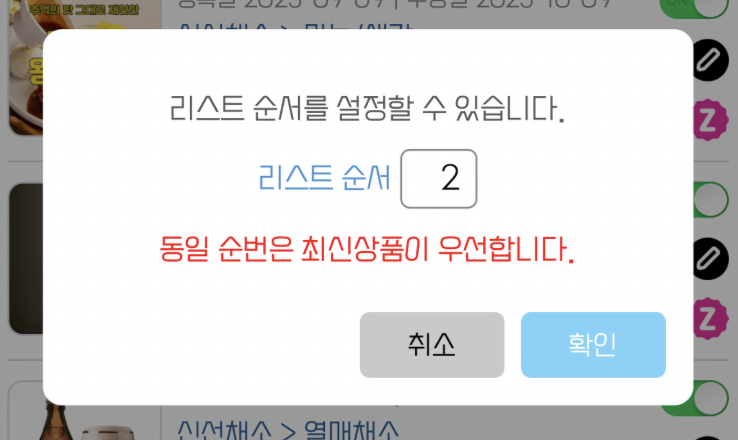
노출순서가 설정되지 않은 상품은 기본값 최신 등록시간순으로 노출이 됩니다.
동일 순서로 설정된 상품은 최신등록시간순서로 노출됩니다.
단, 노출순서 설정은 판매자 파트너매장에서만 적용되며 셀렁오픈카켓 전체상품에서는 해당 설정이 적용되지 않습니다.
> 테마관 상품제안 : 테마관에 판매자의 상품을 제안할 수 있습니다.
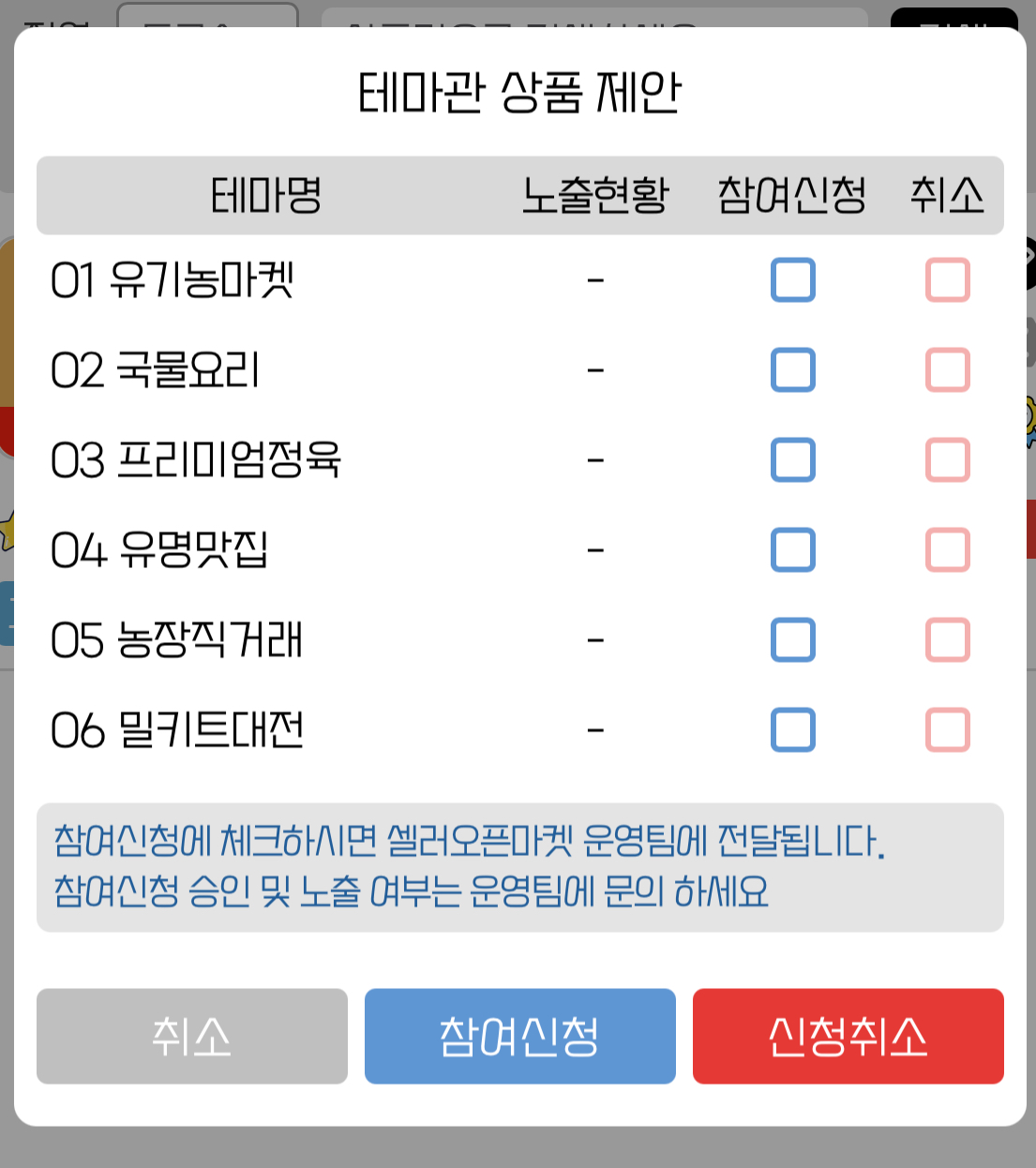
> 참여신청한 상품은 셀러오픈마켓 운영팀에 전달되며 해당 테마에 노출여부는 운영팀에서 결정합니다.
> 노출이 결정된 상품은 노출중으로 표시됩니다.
> 추천상품등록
> 추천아이콘을 눌러서 추천등록을 하세요.
> 판매자 파트너매장 추천상품에 노출됩니다.
■ 표시설명
> B2B : 셀러들이 주문가능한 상품으로 기본 표시됩니다.
> B2C : 소량판매 가능한 상품으로 B2C가능 설정된 상품입니다.
> 합배송 : 단독배송설정이 적용되지 않은 상품으로 합배송이 가능한 상품입니다.
> 단독배송 : 단독배송상품으로 합배송이 불가한 상품입니다.
> 공구진행 : 현재 해당상품을 윗딜공구에 등록한 셀러를 표시합니다.
> B2C노출 : 현재 해당상품을 윗딜 택배공구에 등록한 셀러를 표시합니다.
■ 문제가 해결되지 않았다면 문의로 접수해 주세요.

시스템 문의하기 버튼은 CONSOLE 하단에 있습니다.
사용위치
셀러파트너스 > CONSOLE > 상품등록
참고!
셀러파트너스는 PC에서도 쉽게 접속하여 효율적인 상품등록을 지원합니다.
https://seller-partner.members.markets
참고로 PC에서 보실때 브라우저 창의 가로 사이즈를 최대한 줄여서 모바일 사이즈와 최대한 비슷하게 보시면 보시기에 좀더 편하십니다.
■ 상품등록
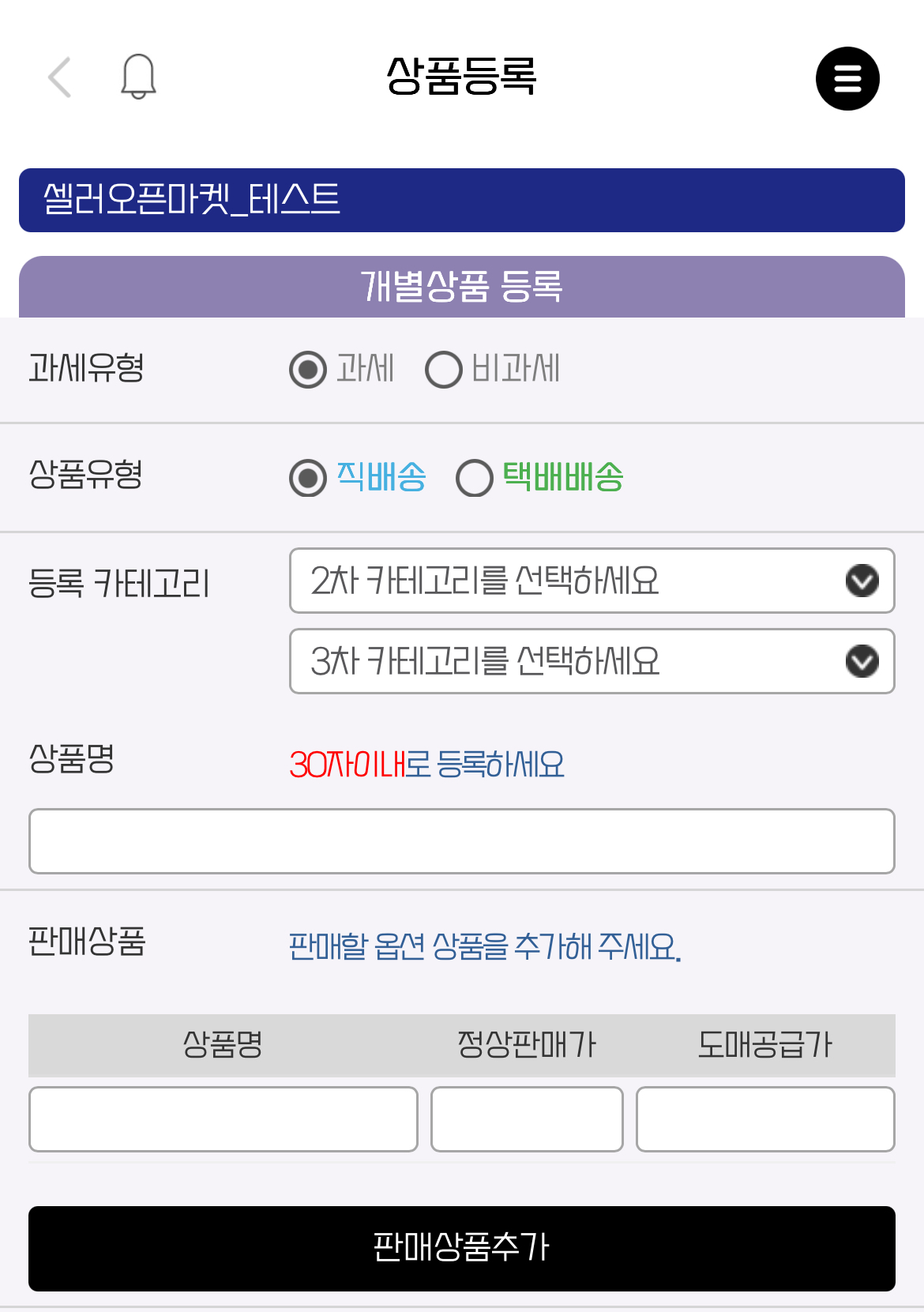
> 등록 상품의 과세, 비과세를 설정하세요.
> 등록 상품이 직배상품인지 택배상품인지를 구분하여 설정하세요.
> 등록할 카테고리를 선택하세요.
카테고리는 "판매설정"에서 사용으로 채크된 카테고리만 표시됩니다.
> 상품명을 등록하세요. 30자까지 가능합니다.
> 판매상품 옵션을 추가등록하세요.
> 도매공급가를 입력하세요. 실제 공동구매 사업자 셀러가 주문하는 가격정보입니다.
> 정상판매가를 입력하세요. 할인율에 적용되는 가격입니다.
셀러오픈마켓 수수료는 5%(부가세별도)입니다. 정산시 수수료를 공제한 금액이 정산됩니다.
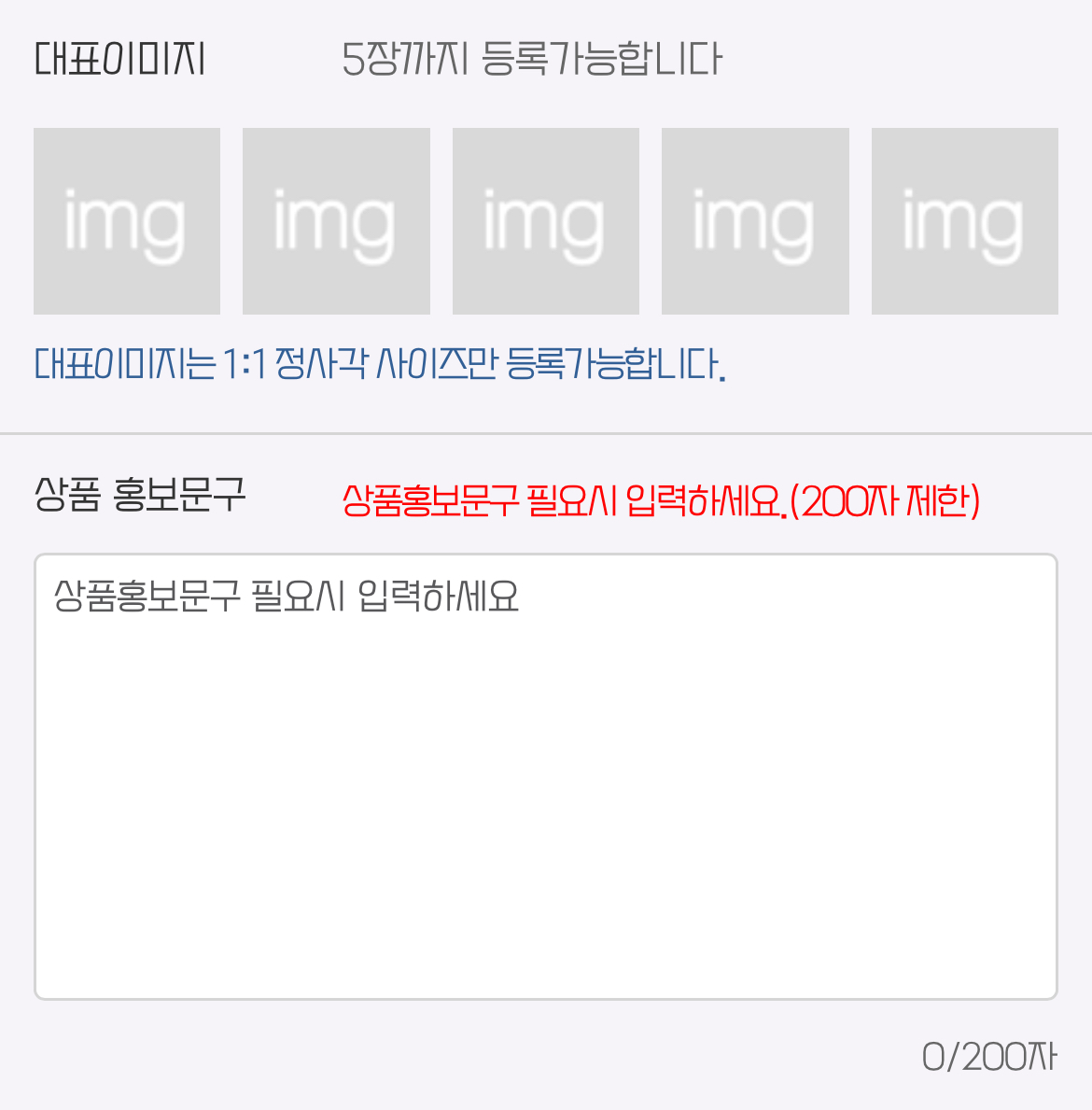
> 대표이미지를 등록하세요. 최대 5장까지 등록 가능하며 첫번째 등록 이미지가 썸네일로 노출됩니다. 등록된 대표이미지는 상품상세정보 팝업시 상단에 슬라이딩으로 노출됩니다.
> 상품 홍보문구(최대 100글자)를 등록하세요. 상품상세에 우선 노출되며 셀러가 해당상품을 자신의 윗딜에 복사등록시 홍보문구가 상품명에 추가되어 노출됩니다.
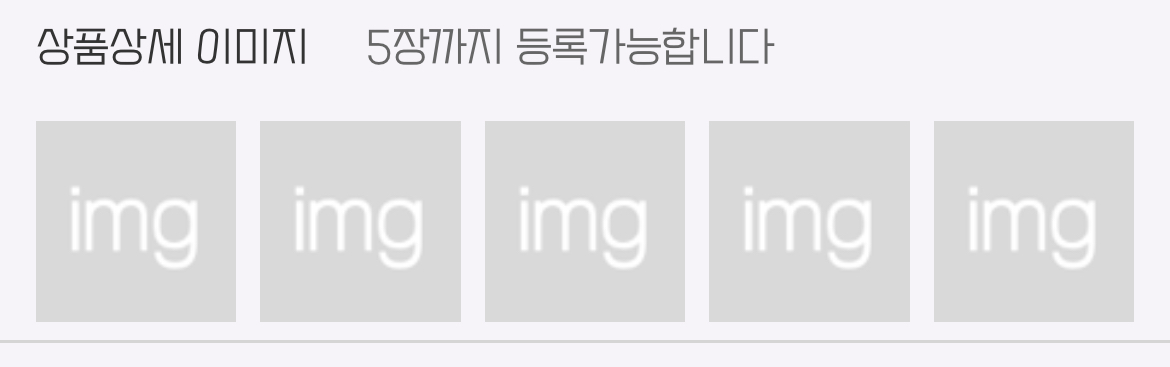
> 상품상세 이미지를 등록하세요. 최대 5장까지 등록되며 상품상세정보 팝업시 순서대로 노출됩니다.
> 단독배송 상품의 경우 단독배송설정을 해주세요
[직배송(배달) 상품의 경우]
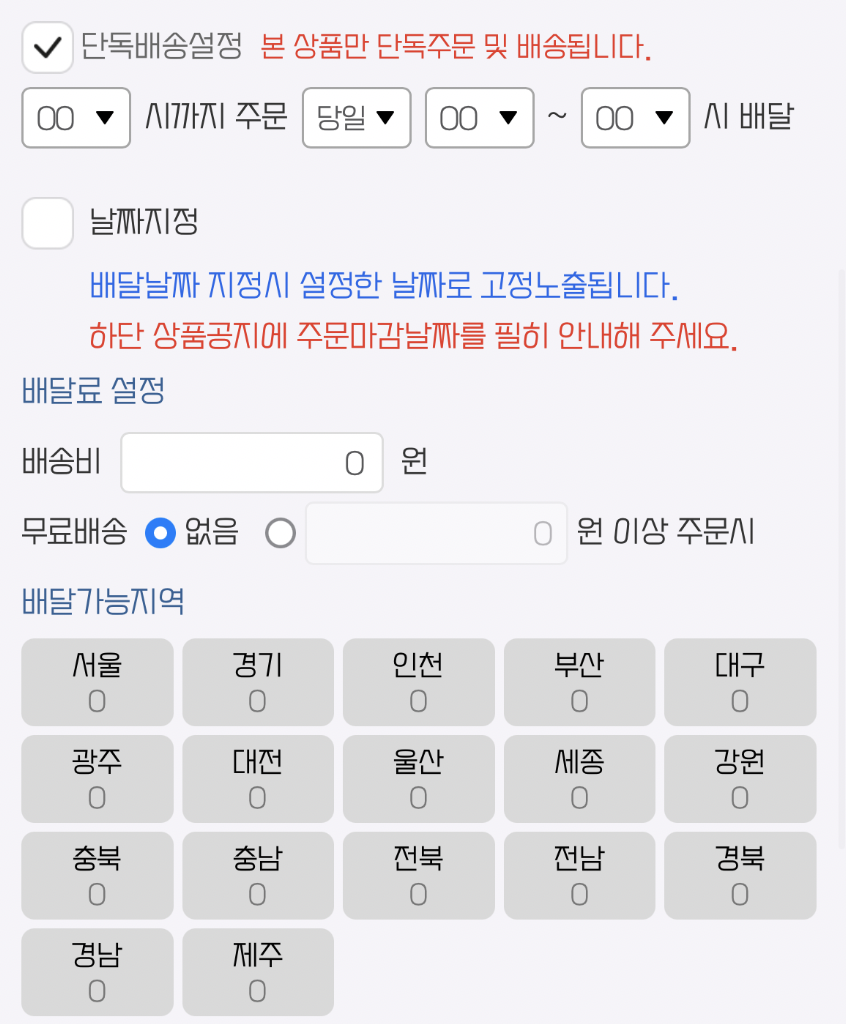
> 배송시간조건, 배송비, 배송지역(시군구단위)을 지정할 수 있습니다.
> 날짜지정을 선택하시면 고정된 날짜로 배송안내가 됩니다.
[택배상품의 경우]
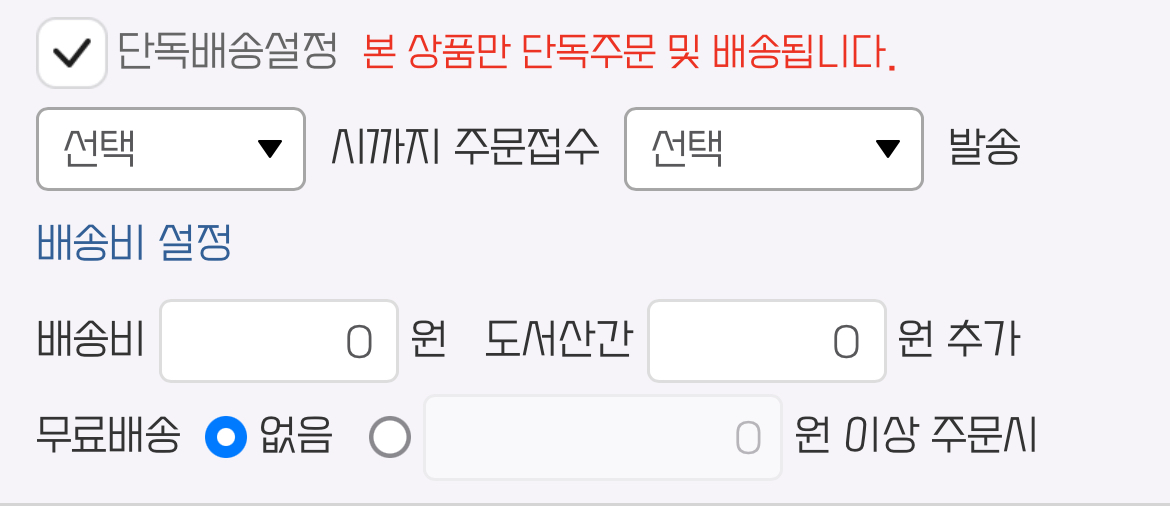
> 발송 조건과 배송비를 설정할 수 있습닏다.
> 단독배송설정된 상품은 판매설정에서 설정된 배송조건에 우선하여 적용되며 합배송 제외됩니다.
> 소량주문이 가능한 상품은 B2C가능 설정을 해주세요.
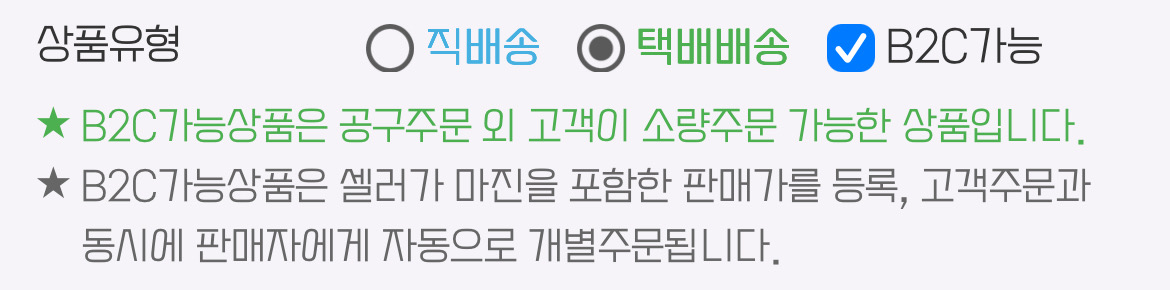
> 택배상품에만 적용되며 B2C가능상품은 셀러가 자신의 공동구매앱 윗딜에 택배공구로 등록, 고객에게 직접 개별주문을 받을 수 있습니다.
> B2C가능 상품으로 셀러가 개인고객에게 판매시 주문은 즉시 판매자에게 전달되어 주문 고객에게 바로 택배발송됩니다.
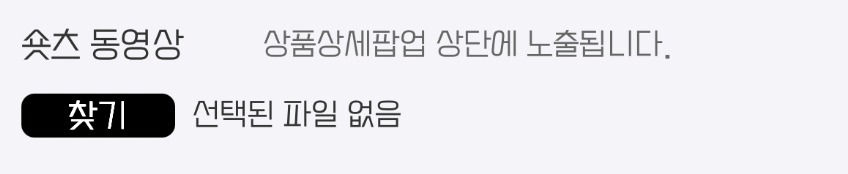
> 홍보용 동영상을 추가할 수 있습니다.
> 영상은 상품상세정보 최상단에서 자동 플레이로 노출됩니다.
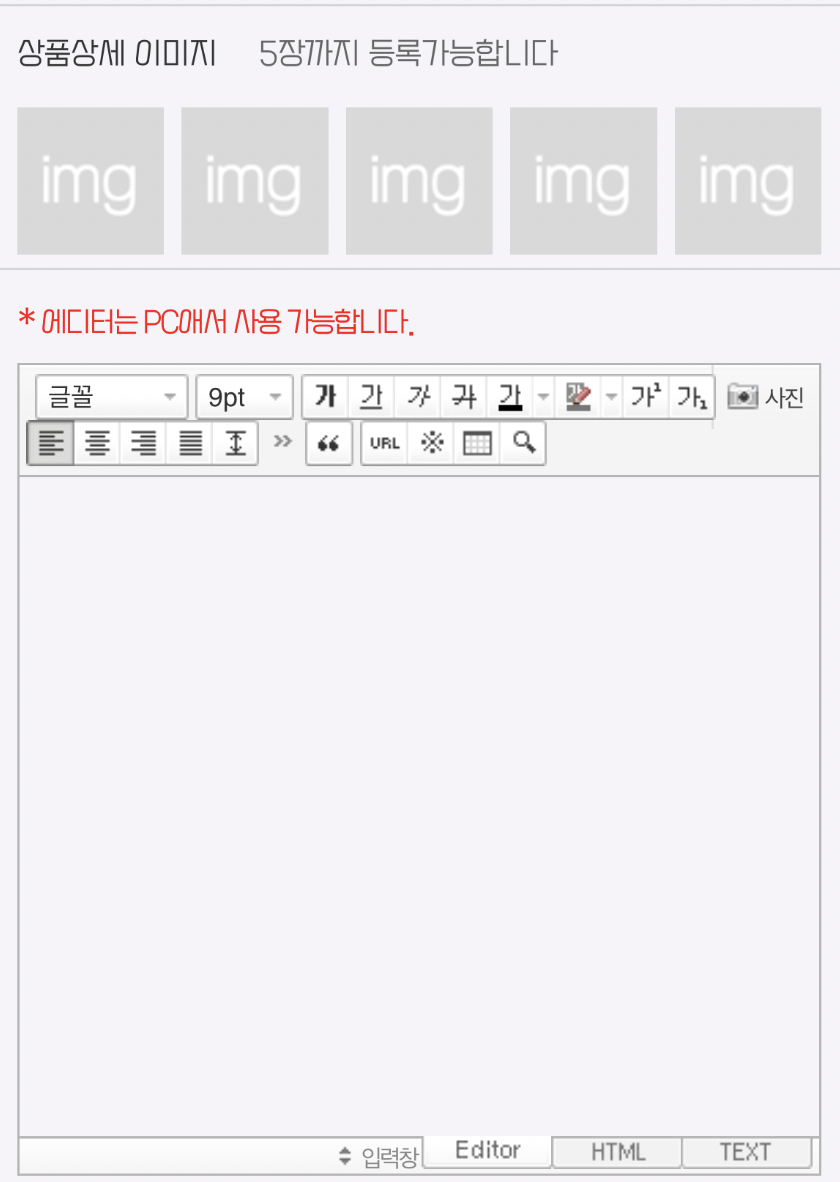
> 상품 상세정보를 등록하세요. 상세이미지는 최대 5장까지 등록 가능합니다.
> 상세정보가 많을 경우 에디터를 사용할 수 있습니다.
단, 앱에서는 에디터의 사진첨부 기능이 제한되니 PC에서 사용하시길 권장합니다.
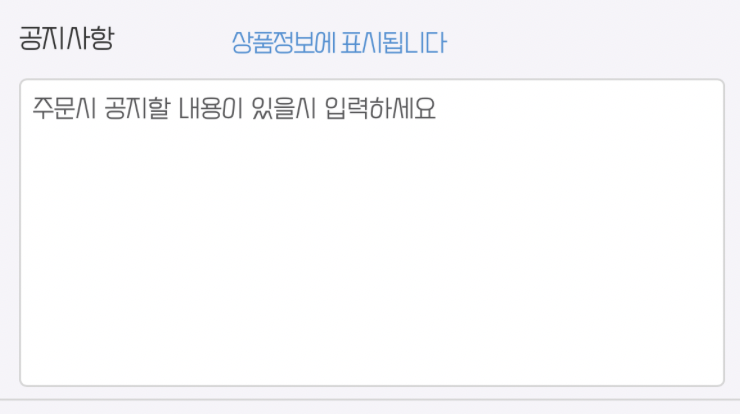
> 해당 상품에 셀러가 주문시 숙지 혹은 공지해야할 내용이 있으면 입력하세요. 상품정보에 추가로 노출됩니다.
■ 등록 상품 수정 및 관리
등록된 상품은 셀러파트너스 메인페이지에서 상품관리로 들어가시면 확인이 가능하며 추가적으로 노출 ON / OFF, 추천등록, 테마관 상품제안신청 및 상품정보 수정 등의 기능이 제공됩니다.
■ 문제가 해결되지 않았다면 문의로 접수해 주세요.
시스템 문의하기 버튼은 CONSOLE 하단에 있습니다.
사용위치
셀러파트너스 > CONSOLE > 배너관리
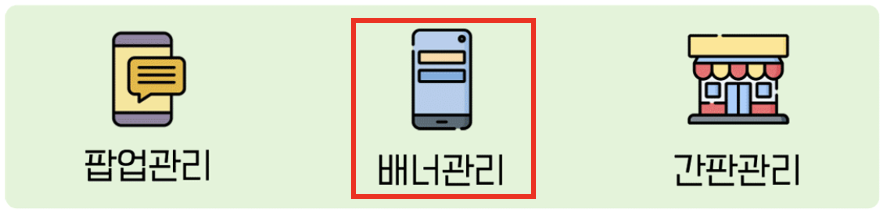
> 셀러파트너스내의 자신의 판매자(파트너) 전용페이지(매장)에 원하는 배너를 걸수 있습니다.
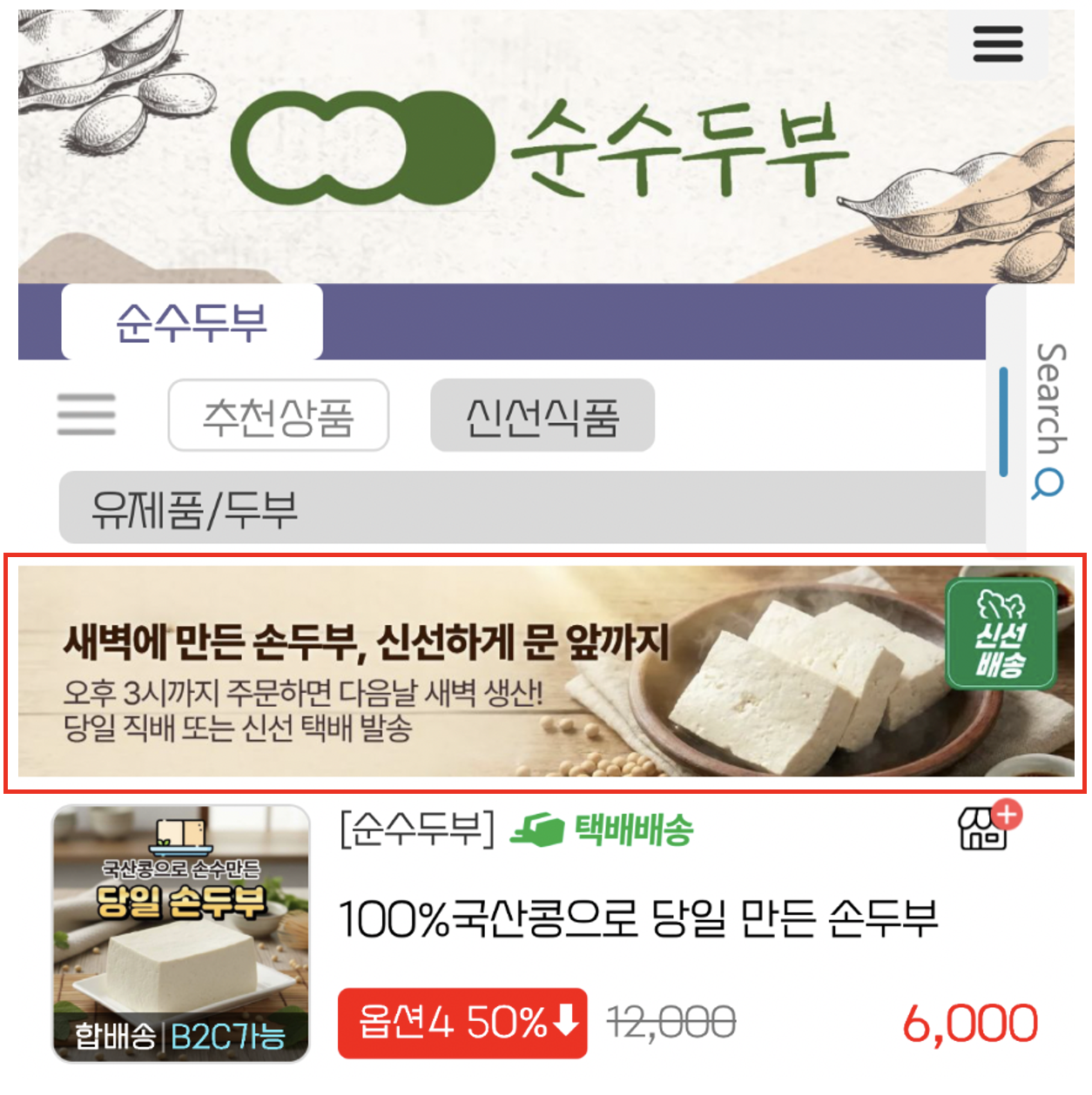
■ 설정방법
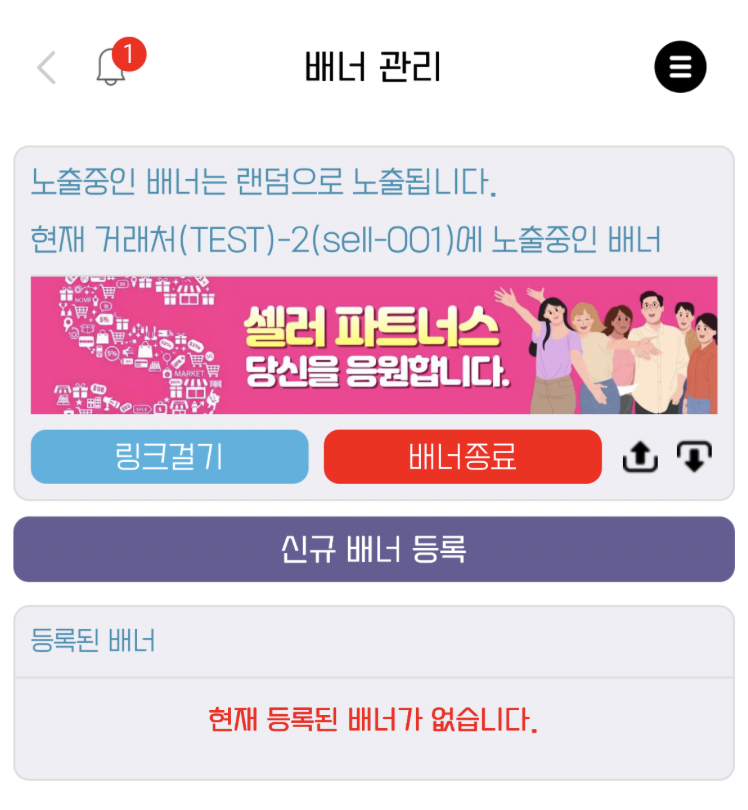
> 원하는 배너이미지를 만드셨다면 "신규배너등록"으로 등록하세요
> 등록된 배너에 "배너노출"을 누르면 즉시 노출됩니다.
> 여러 배너를 등록하고 때에 따라서 배너를 쉽게 교체 및 순서를 설정할 수 있습니다.
> 배너에는 링크도 지원이됩니다. "링크걸기"를 눌러보세요.
링크걸기를 통해 URL주소를 입력하시거나 노출중인 상품으로 링크를 선택하실수 있습니다.
특별히 바로보여주고 싶으신 상품이 있다면 배너홍보를 적극 활용해 보세요.
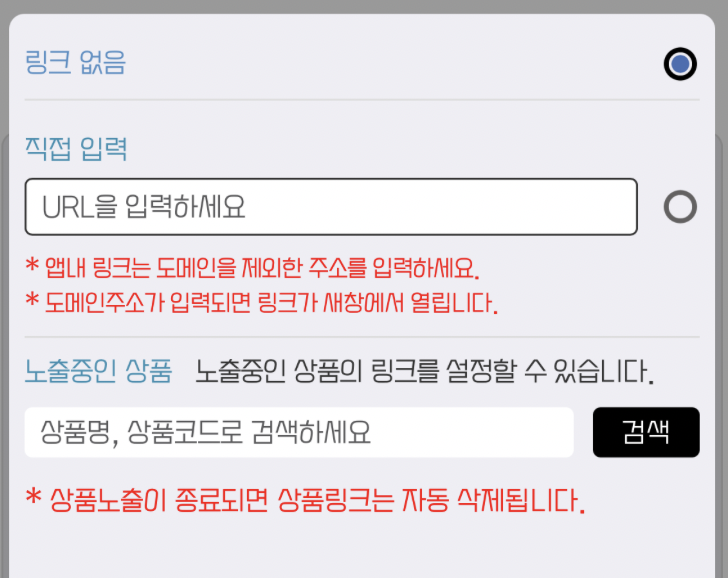
> 기본값은 링크없음으로 선택되어 있습니다.
■ 문제가 해결되지 않았다면 문의로 접수해 주세요.
시스템 문의하기 버튼은 CONSOLE 하단에 있습니다.
사용위치
셀러파트너스 홈 > CONSOLE > 판매설정
셀러파트너스는 별도의 판매자 전용페이지(파트너매장)를 제공합니다.
자신의 사용 카테고리를 설정하고 직배 및 택배 조건을 설정하실 수 있습니다.
셀러파트너스 > CONSOL > 판매설정에서 확인하세요.
■ 카테고리 설정
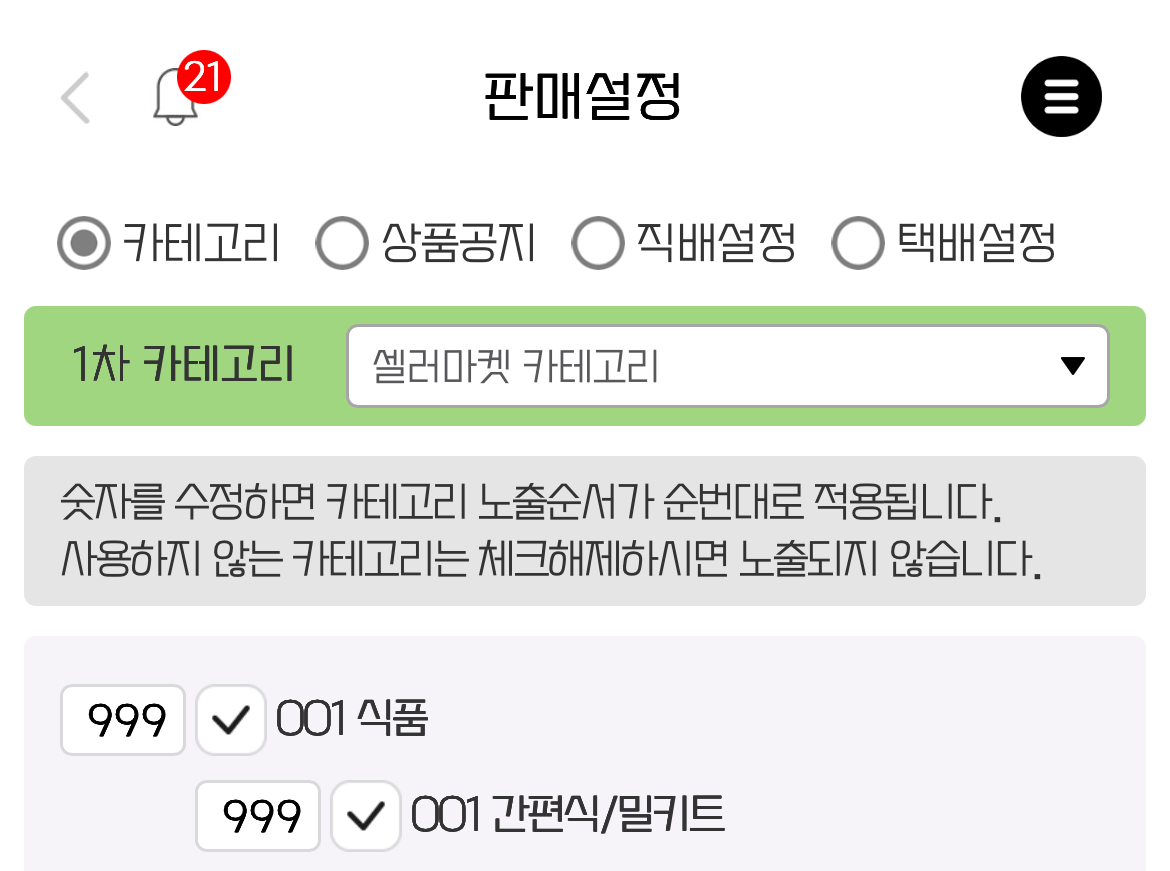
> 셀러파트너스는 기본적인 공구상품의 카테고리를 모두 제공합니다.
> 사용하실 카테고리만을 체크하여 ON / OFF 하실 수 있습니다.
> 상품등록은 노출 체크된 카테고리에만 등록가능합니다.
> 카테고리 옆의 999숫자는 카테고리 진열순서로 먼저 보여주고 싶은 카테고리가 있다면 숫자를 수정하시면 됩니다.
빠른 숫자순으로 정렬됩니다.
■ 공지이미지
> 공지 이미지를 등록하시면 모든 상품 상세정보에 공지이미지가 노출됩니다.
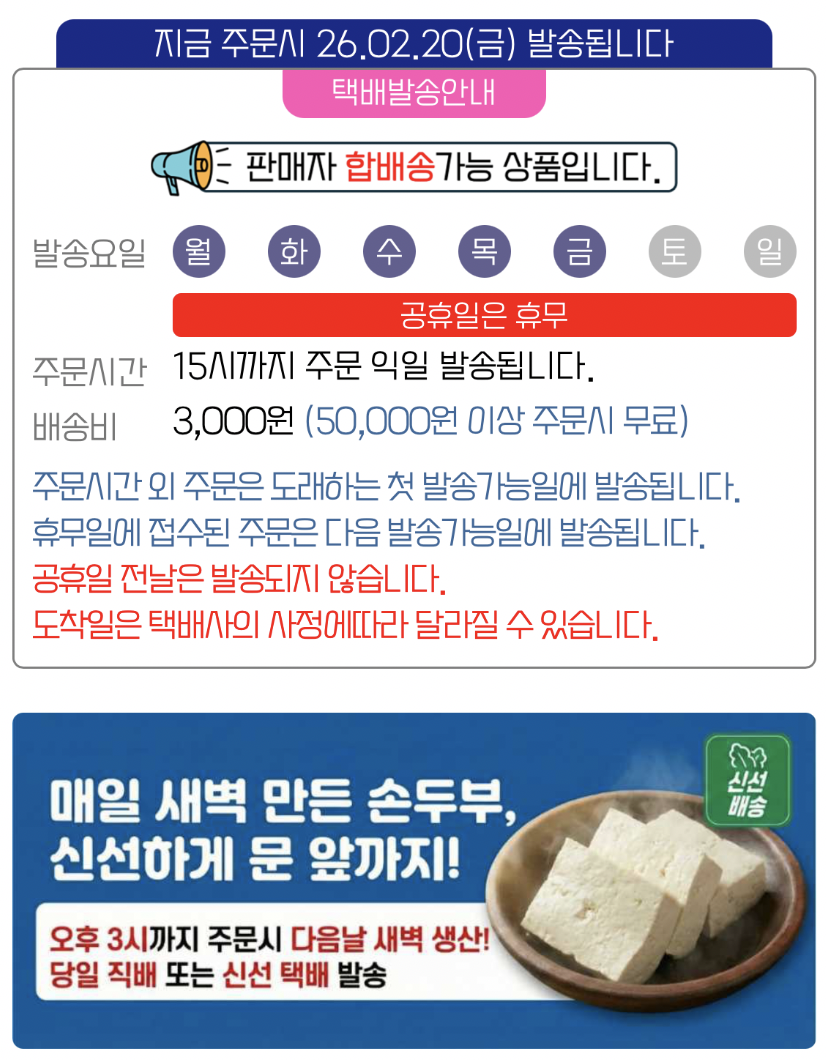
> 주문전 고객이 숙지해야할 내용이 있다면 이미지로 등록하세요.
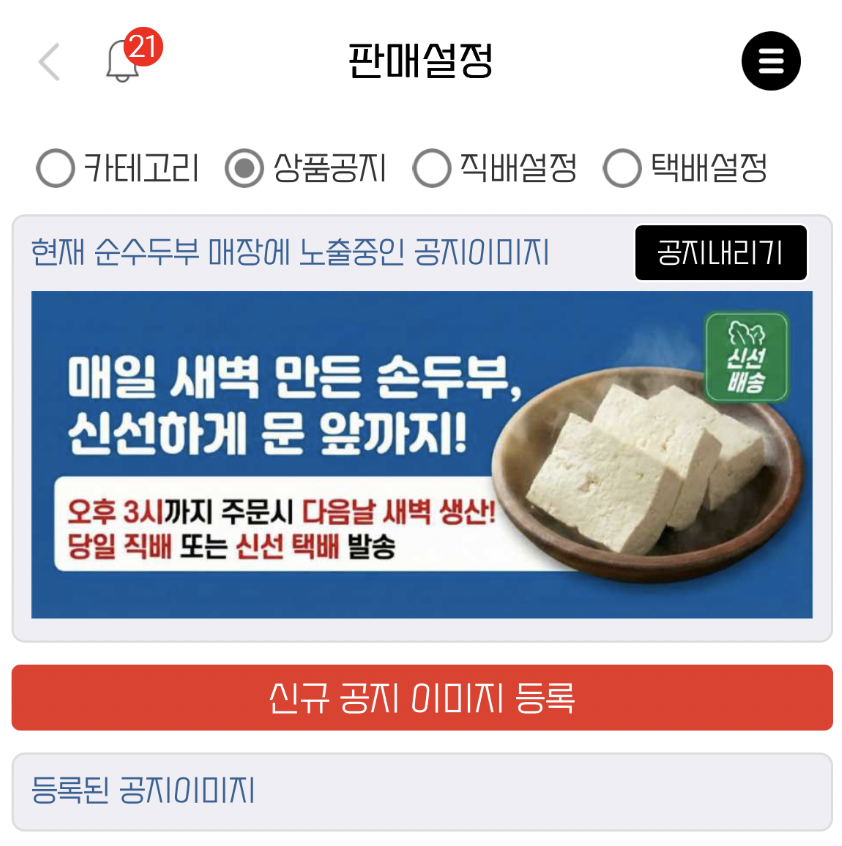
> 공지 이미지는 여러장 등록가능하며 이중 한장만 노출이 가능합니다.
■ 직배설정(합배송)
> 직배(배달) 상품에 대한 직배조건 정보를 등록할 수 있습니다.
주의!
▶ 판매자의 합배송 가능상품에 적용됩니다.
▶ 합배송이 불가한 단독배송 상품은 상품등록시 "단독배송"을 체크하여 별도로 설정하실 수 있습니다.
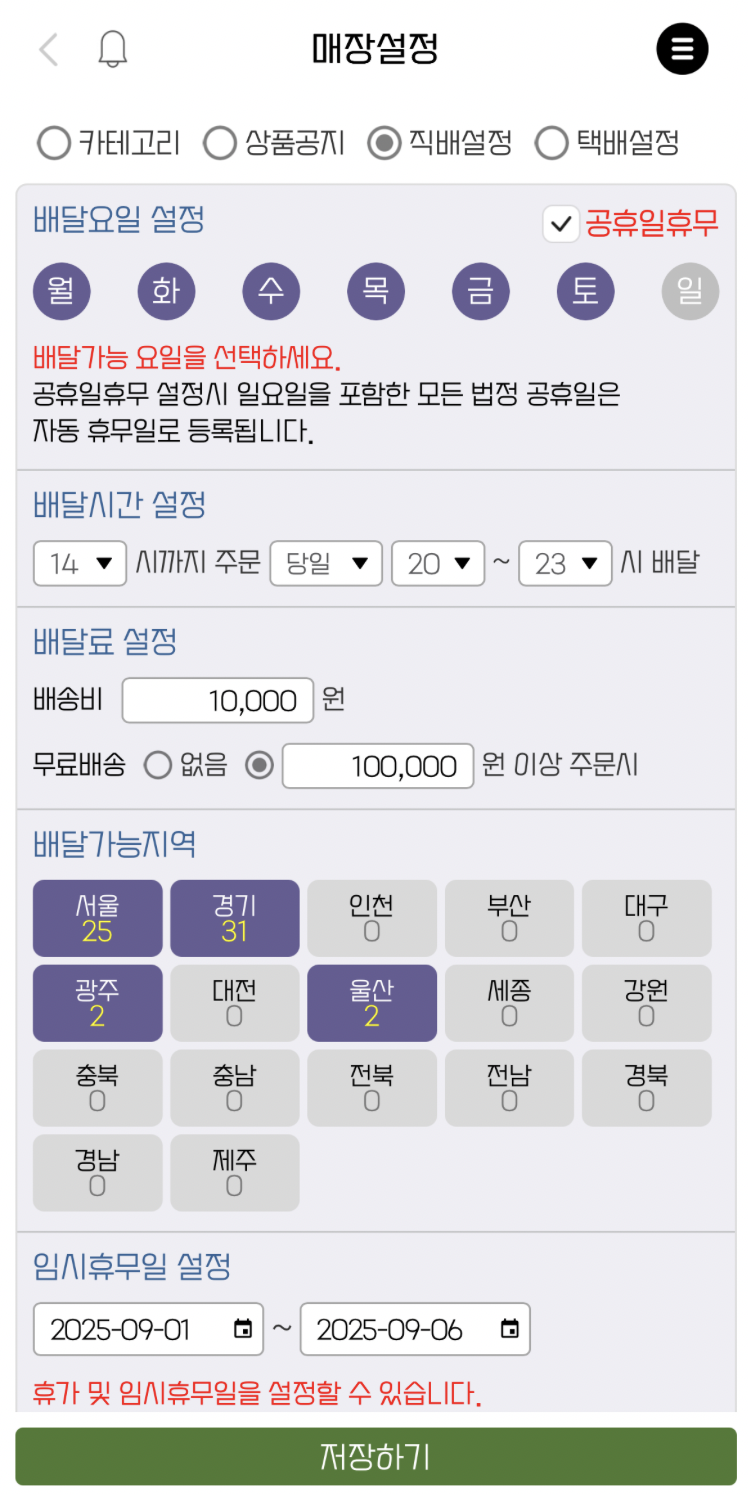
> 배달요일 설정
직배 가능한 요일을 설정할 수 있습니다.
공휴일휴무로 체크하시면 모든 법적 공휴일은 휴무로 등록됩니다.
등록된 배달요일에 따라 고객 주문시 배달가능 시간을 안내합니다.
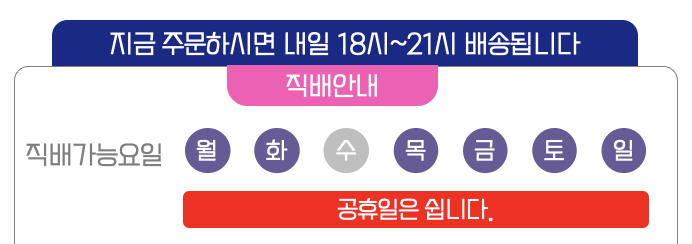
> 배송예정시간은 고객이 접속한 시간을 기준으로 안내됩니다.
> 배달시간 설정
주문 접수시간 조건에 따른 배달예정 시간을 등록합니다.
예를 들어 당일 오후 4시까지 주문접수건에 대하여 오늘밤 10시부터 12시 사이 배달 혹은 +1일 특정 시간을 등록하면 고객 주문시간에 따른 직배송 예정시간이 안내됩니다.
> 배달료 설정
직배송 비용을 설정하실 수 있습니다.
무료배송 서비스를 제공하실 경우 무료배송 조건을 얼마 이상 구매시 적용으로 설정 가능합니다.
이럴경우 고객에게는 주문시 무료배송까지 얼마 남았다는 안내가 노출됩니다.
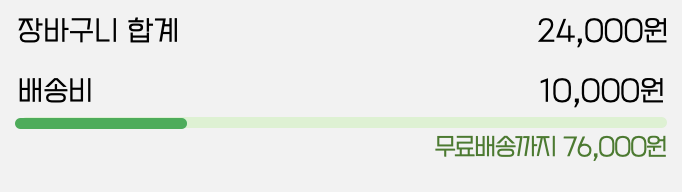
이를 통해 추가주문을 유도할 수 있습니다.
> 배달가능지역
배달가능지역은 구단위까지 설정이 가능합니다. 직배 가능한 지역을 지역별로 선택하시면 주문시 동일하게 배달가능 지역 안내가 노출됩니다.
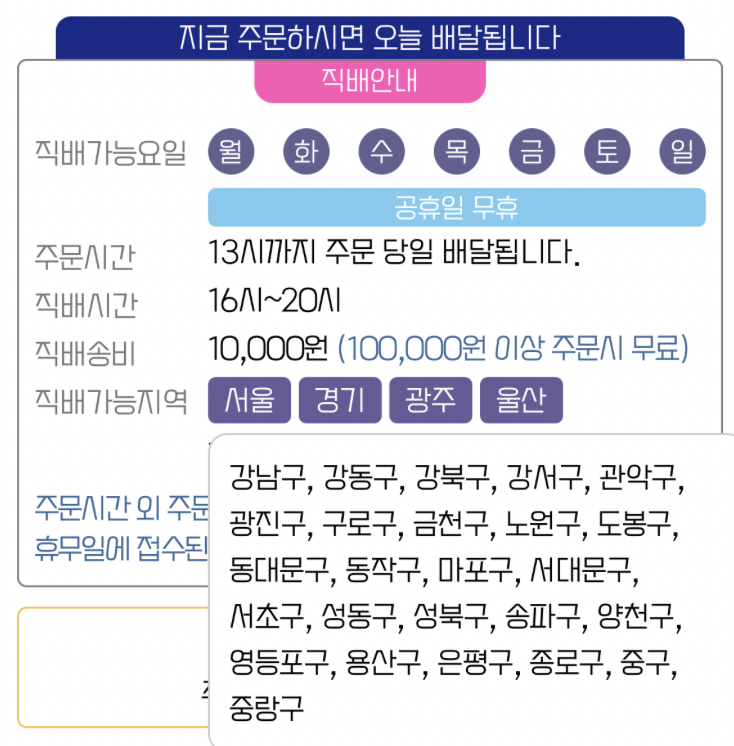
> 고객 주문시 배송주소지가 배송가능지여게 해당되지 않으면 주문이 불가합니다.
> 임시 휴무일 설정
설정한 공휴일 외 여름휴가나 특별히 직배 휴무가 필요할시 임시 휴무일을 등록할 수 있습니다.
이럴경우 고객에게 직배안내는 휴무일 다음날 배달 가능시간으로 자동 안내가 됩니다.
■ 택배설정(합배송)
> 택배배송 상품에 대한 배송조건 정보를 등록할 수 있습니다.
주의!
▶ 판매자의 합배송 가능상품에 적용됩니다.
▶ 합배송이 불가한 단독배송 상품은 상품등록시 "단독배송"을 체크하여 별도로 설정하실 수 있습니다.
> 직배와 비슷한 기능이나 택배는 발송기준일로 등록하게 되고 고객에게도 발송일 기준으로 안내됩니다.
> 신선식품 택배발송 특성상 휴무일 전날에는 발송을 안하는 것으로 설정되어 있습니다.
즉, 오늘은 영업일이나 내일이 휴무일로 택배가 쉬는 날임으로 발송을 하지 않는것으로 기본설정되어 있고 고객에게도 휴무일 전날 주문은 다음 영업일 발송 가능일로 안내됩니다.
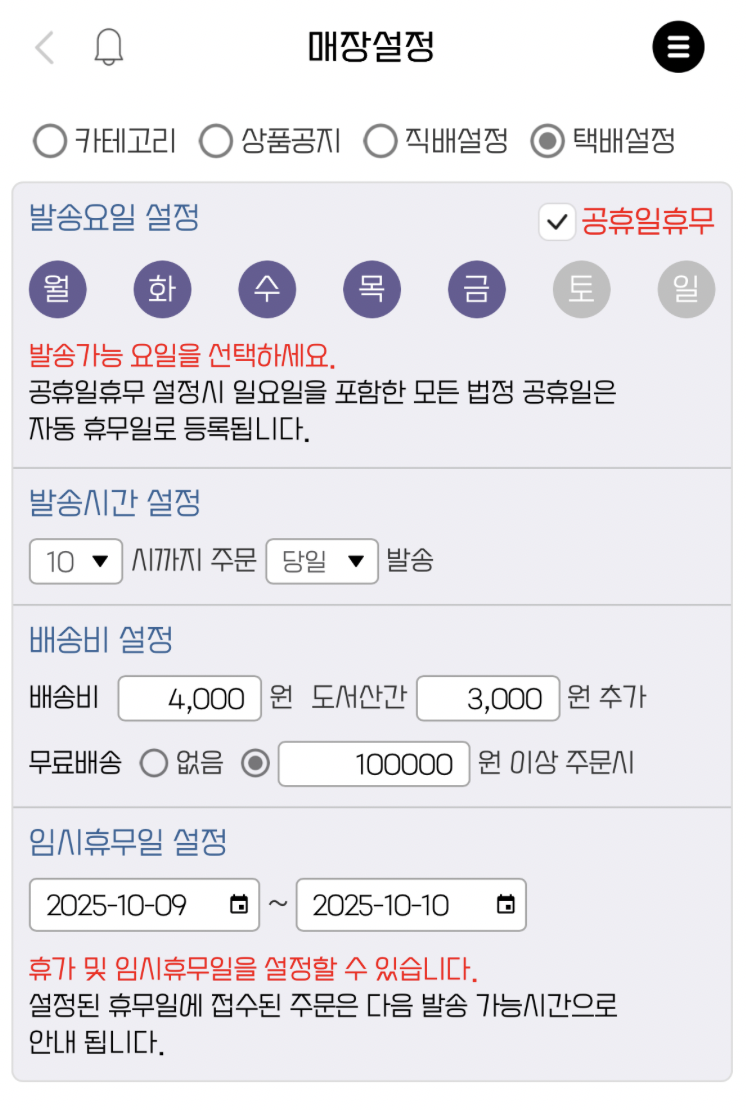
> 택배설정에는 도서산간 추가비용을 별도로 적용하실 수 있으며 직배와 마찬가지로 무료배송 조건 설정이 가능합니다.
> 개별상품 택배비설정이 필요한 경우 상품등록시 "단독배송"을 선택하여 배송비설정을 해주세요.
합배송의 경우에는 개별상품 배송비 설정이 불가합니다.
> 직배 및 택배설정은 즉시 자신의 상품페이지에 반영되며 고객이 주문시 주문정보에 포함하여 저장됩니다.
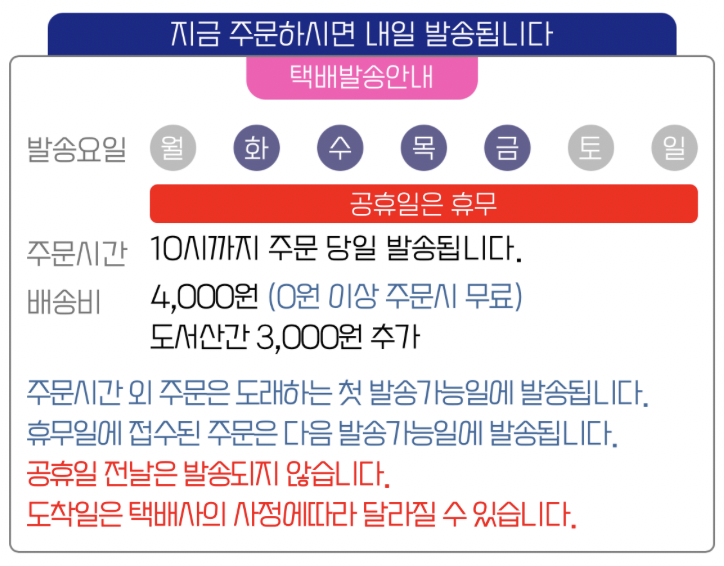
> 특정상품의 택배발송시간을 다르게 설정 원하실 경우 택배상품 등록시 "단독배송" 설정으로 가능합니디.
■ 문제가 해결되지 않았다면 문의로 접수해 주세요.
시스템 문의하기 버튼은 CONSOLE 하단에 있습니다.
사용위치
셀러파트너스 > CONSOLE
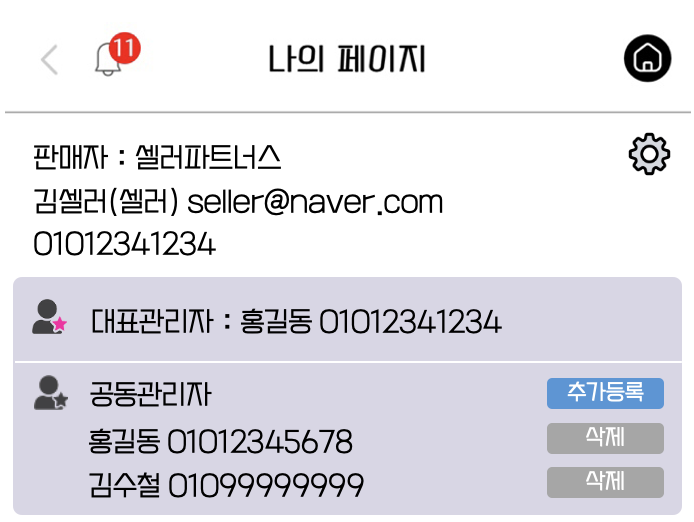
> 공동관리자 등록은 대표자 계정에서만 추가등록 및 삭제를 하실 수 있습니다.
> 대표자계정은 신청시 등록된 대표자 계정입니다.
> 공동관리자로 등록되면 셀러파트너스의 모든 기능을 대표자와 동일하게 허용됩니다.
> 공동관리자는 셀러파트너스에 가입되어있고 실명인증이 완료된 계정만 등록가능합니다.
■ 문제가 해결되지 않았다면 문의로 접수해 주세요.
시스템 문의하기 버튼은 CONSOLE 하단에 있습니다.
사용위치
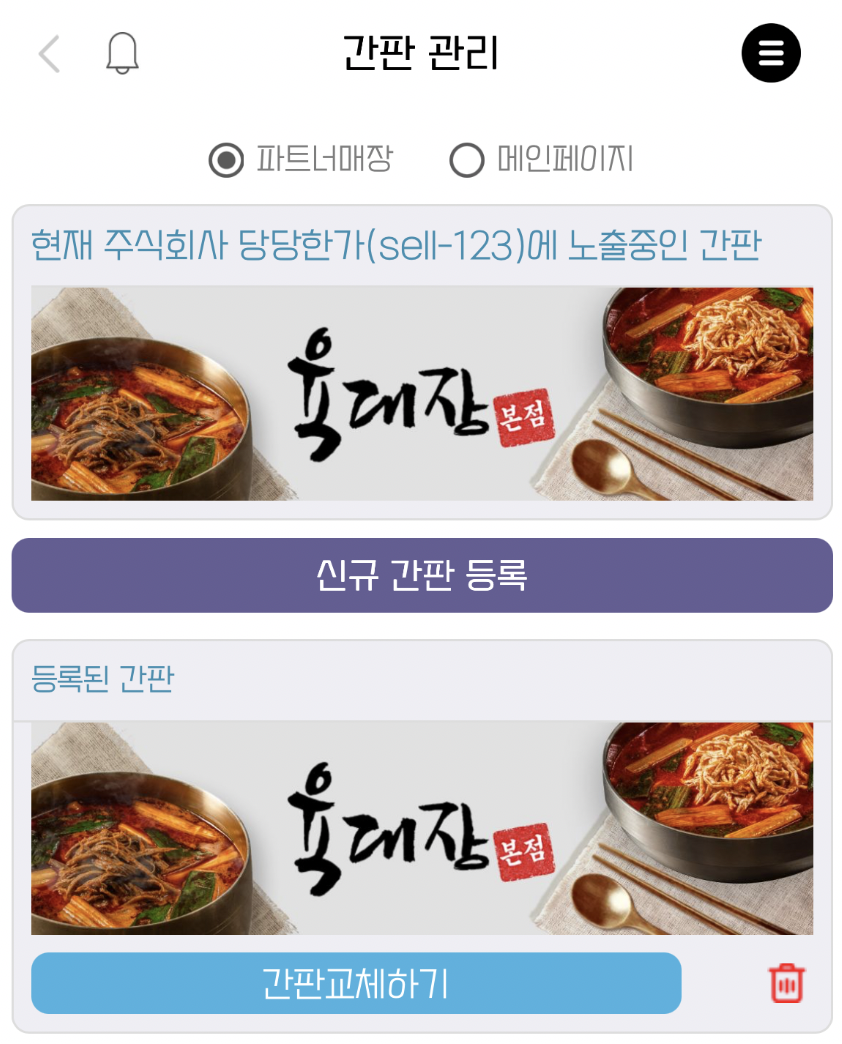
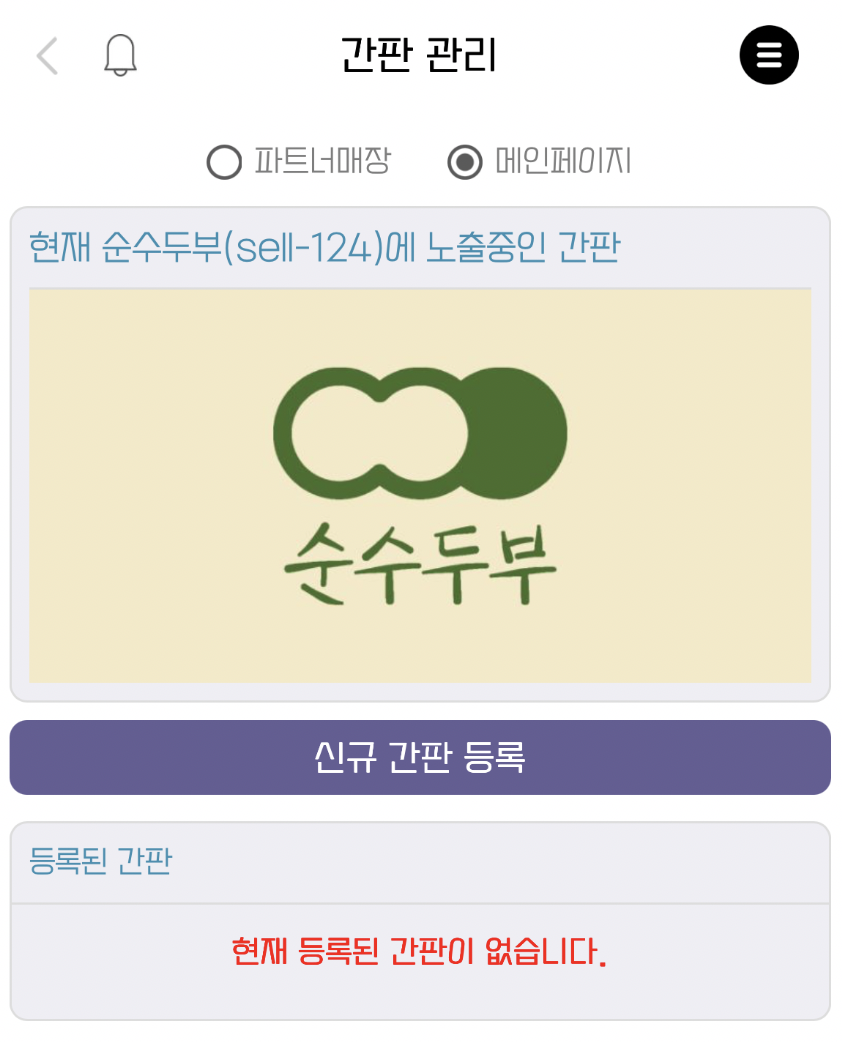
셀러파트너스 홈 > 콘솔 > 간판관리
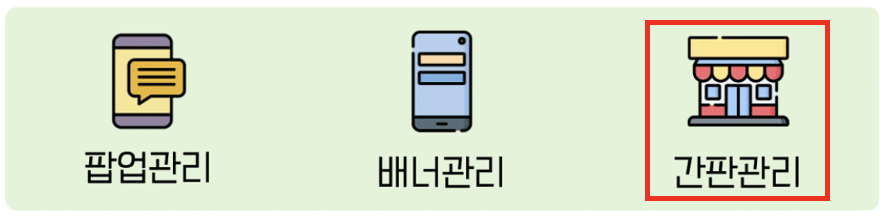
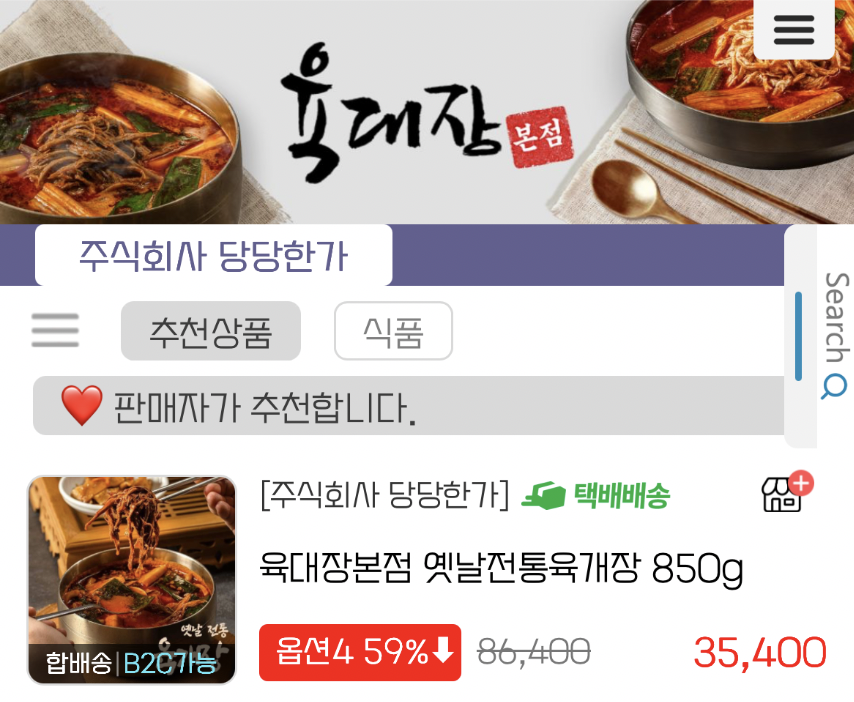
셀러파트너스에 입점하는 모든 판매자에게는 파트너몰이라는 별도의 판매자 전용 페이지를 제공합니다.
셀러파트너스 전체상품에서는 모든 판매자의 상품들이 노출되지만 판매자 전용 패이지에서는 판매자의 상품만 노출되며 판매자 페이지를 꾸미거나 설정할 수 있는 기능이 제공됩니다.
판매자를 가장 잘 표현할 수 있는 간판이미지를 설정해 주세요.
주의!
업로드 이미지파일명은 필히 영문명으로 되어야 합니다. 한글파일명이 들어가면 해당 이미지 노출에 오류가 발생하는 곳이 있습니다.
[판매자 간판의 종류]
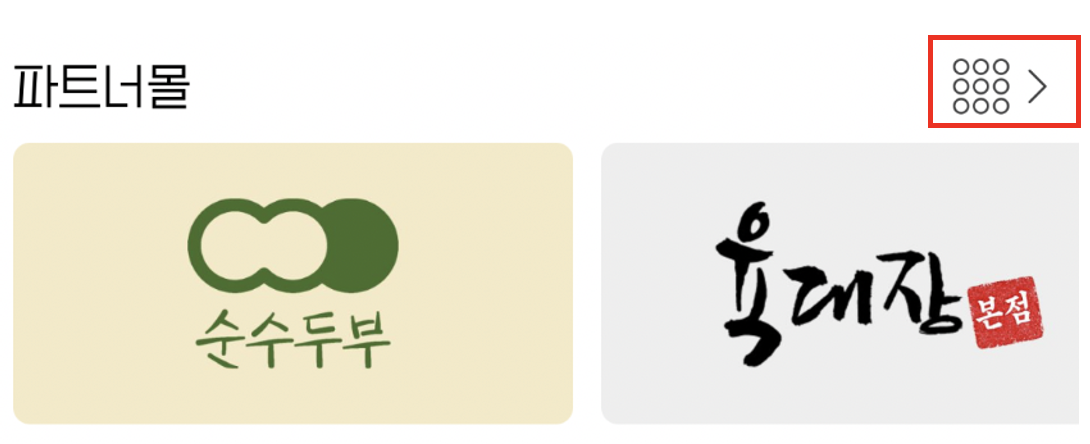
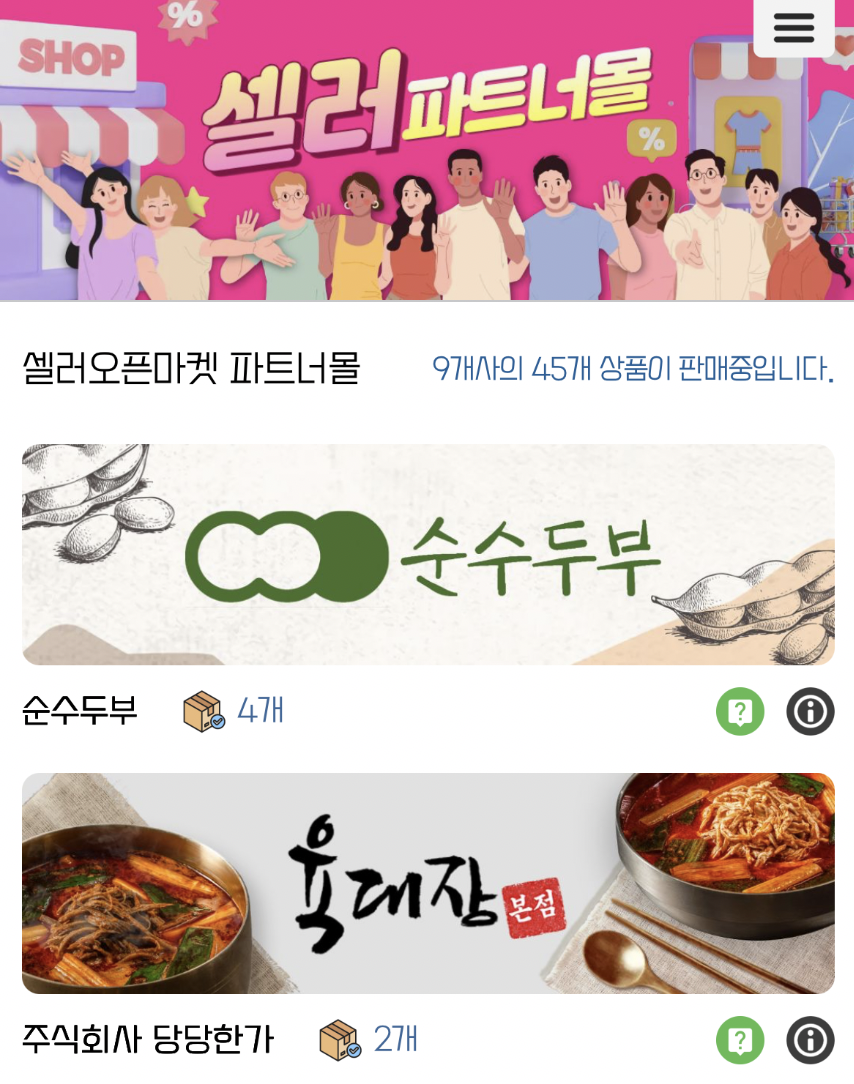
셀러오픈마켓에서는 판매자 간판이 2종류로 노출됩니다.

■ 메인페이지 간판
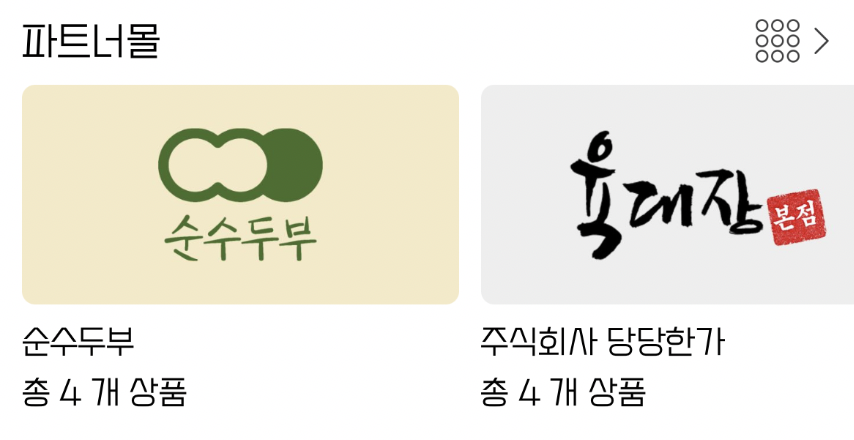
셀러오픈마켓 메인페이지(홈페이지) 파트너몰에 노출되는 판매자 이미지입니다.
■ 문제가 해결되지 않았다면 문의로 접수해 주세요.
시스템 문의하기 버튼은 CONSOLE 하단에 있습니다.

|
닫기
|
이동하기
|
| 멤버쉽 확인 | |
|
거절
|
수락
|